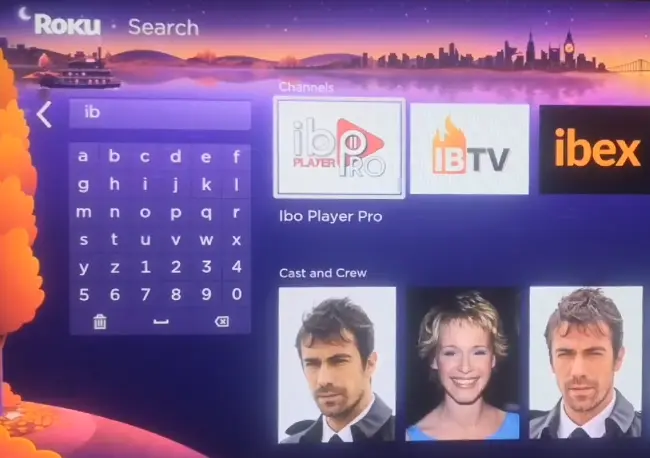
Allumez votre ROKU TV, puis allez dans la section Recherche depuis le menu principal.
Dans la barre de recherche, tapez “Ibo Player Pro” ou “Ibo”, puis sélectionnez l’application dans les résultats.
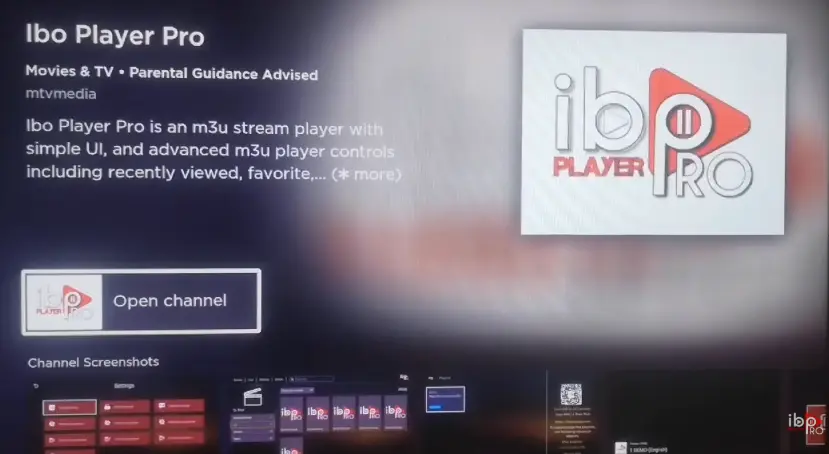
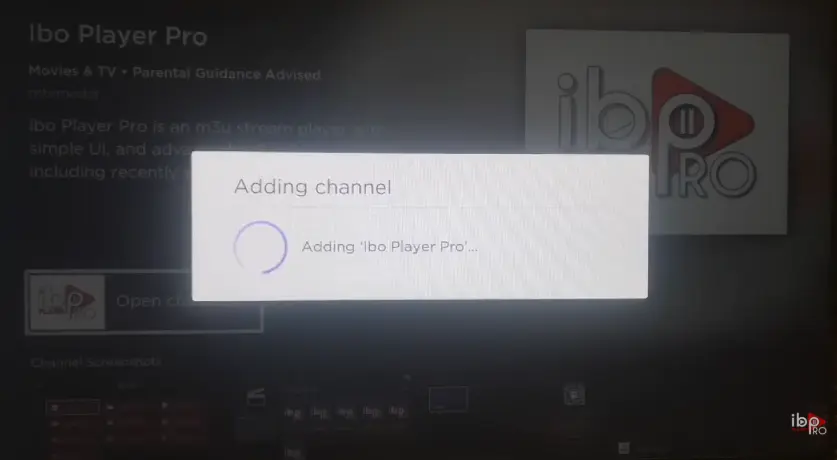
Cliquez sur Ouvrir le canal ou Ajouter la chaîne.Patientez environ 59 secondes pendant que la chaîne s’ajoute à votre ROKU TV.
Une fois l’installation terminée, retournez à l’écran d’accueil (Home) de votre ROKU TV, puis lancez l’application Ibo Player Pro.
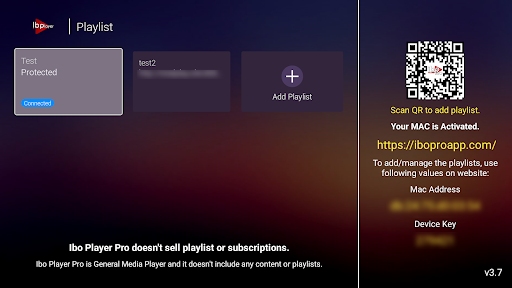
À l’ouverture de l’application, notez votre MAC Address et votre Device Key.Ces informations sont nécessaires pour activer votre IPTV subscription.
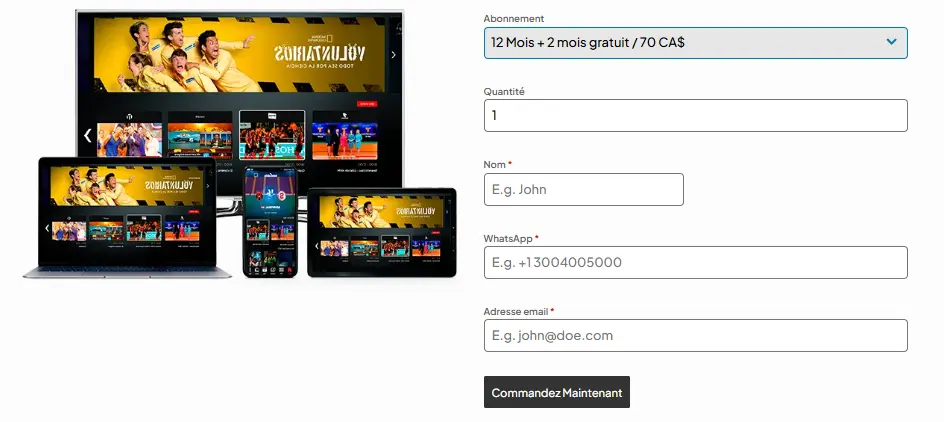
Rendez-vous sur notre page des tarifs :👉 https://mediawave.pro/check-out-lead/
Choisissez le plan IPTV qui vous convient, puis envoyez-nous votre MAC Address et Device Key afin que nous ajoutions votre playlist IPTV.
Une fois la playlist ajoutée, redémarrez l’application et profitez pleinement de votre IPTV subscription sur Ibo Player Pro.
Découvrez comment installer Ibo Player Pro sur ROKU TV en seulement 2 minutes.
WhatsApp us